SEED IMPACT 20th anniversaryに参加しました![1]
目次
0.前置き
あまりにも色々四苦八苦したので逆に記録を残しておこうと思いました。
笑っていただけたら幸いです。
初めての同人誌作り……に辿りつく前から大変でした。
1.オンリーイベント開催決定!
インターネットの片隅で個人サイトをひっそりと運営すること、〇ヶ月。
ありがたいことに、いいねボタンを押して頂けたり、メッセージをいただけたり。
それはもう楽しく、嬉しく、まったりと(当社比)サイト運営を楽しんでいました。
SEEDは2022年に20周年を迎えました。
歳がばれるとかそういうこと以前に、20年前のジャンルの話を今更新して、感想をいただけたりすることがもう凄い事だと思うのです。
何より自分の頭の中にあった妄想が、誰かに読まれて、いいねを押してもらえる……もう奇跡です。
そんな風に思っていたある日、Twitterで一つの呟きが目に飛び込んできました。
「オンリーイベント開催決定!」と。
私はずっと、自分だけで楽しむために小説を書いて、それをどこかに公開したりするつもりは無かったのです。
pixivはずっと閲覧専用だったし、Twitterでの活動は定期的に盛り上がる検索除け対策とか、プラスタグの扱いとか、色んな方の意見を見ていて、「二次創作って難しいな……」と思っていたものです。
けれど、以前noteに書いたとおり、気が付いたらサイトを作っていました。
サイト名はサークル名として名前を考えたものだったりします。
自分で作った自分のお城で、ひっそりと、でも確かに、ジャンルの畑を耕している日々。
節目の年に催される、オンリーイベント。
……この機会を逃したら、もうこのジャンルでのオンリーイベントには参加出来ないのではないか?
そう思ったのです。
私は物事を判断するときに、よく、「どっちの方が後悔しそうか、どっちの方が後悔しないか」と考えます。
今回のこれは、圧倒的に「参加しなかった方が後悔する」ことでした。
そうして、参加を決意します。
2.サークルカットを作ろう
開催決定から申し込み開始まで、何か月か期間がありました。
公式サイトやTwitterのお知らせを何度も読み返し、必要なものを調査します。
申し込みに必要なのは、参加費、連絡先メールアドレス、そして「サークルカット」。
個人の方主催のイベントですが、パンフレットを作成されるとのことで、サークルカットはそのパンフレットに載るとのことです。
申し込みをする時点でサークルカットが準備出来ていないといけません。
絵が描けないから小説を書いている人間なので、canvaでサークルカットを作成したのですが。canvaは印刷用のデータはPDFでしか出力出来ないんですよね。

とりあえずPDFで出力したのですが、canvaの印刷用PDFは300dpiで、申し込みに必要なサークルカットは350dpiで作成して、とホームページに記載がありました。
色んな方法を試しました。
PDFファイルの画像を抽出→96dpiになる
PDFファイルをpngに変換→96dpiになる
………………canvaで作るのは無理では?
結論:canvaで作るのは諦めました。
結局、PCにインストールしてあったメディバンペイントで似たような形の画像を作ることになりました。
もともと画像サイズ変更とか、画像の切り出しや簡単な文字入れとかはやっていたので、メディバンペイントの操作は少し出来ました。
しかし、出来ることは画像の加工であって、一から作り出すことでは無いのです……。
新規作成で、キャンバスサイズを指定して、透明な背景のキャンバスを見た時、「どうしよう」と絶望感が凄かったです。
けれど「どうしよう」と絶望しても、あるのはメディバンペイントがインストールされているPCと、それと向き合う自分のみです。
やるしかないのです。
元々、canvaで作っていたのが、
・グラデーション背景
・サークル名テキスト(有料フォント)
・Twitterアカウントテキスト(有料フォント)
・サイトURLテキスト(有料フォント)
というものだったので、何とかなるかな……と思いながら作業の開始です。
グラデーションは、
【PC】グラデーション
を参考に作成できました。
が、canvaで作ったのは、「白背景に、青いぼかし影を付けた白文字」だったのです。
これをメディバンで再現しなければなりません。
(デザインを変更するセンスがないので……)
タイトルロゴの作り方
こちらの記事の、「文字の縁どりをぼかす」を参考に、どうにか「白背景に、青いぼかし影を付けた白文字」が出来ました。
そして次に当たった壁は、「フォント」です。
canvaで「パール」というフォントを使用していたのです。
こちらです。
パール Std L
気品が感じられて素敵なフォントです。
が、私はパールフォントを持っていません。canvaだから使えたんです。
最初は「今回はパール以外のフォントでも仕方ないよね」と思っていたのですが、どのフォントで作ってもしっくりきません。
「やっぱりパールじゃないと……」と思っていたら、偶然、「メディバンのアプリ版ではパールが使える」というつぶやきを見つけたのです。
え!? と思いながら、iPadにメディバンをインストールして、さっそく起動。
「パール」、あるじゃないですか……。他の有料フォントもあるんですよ……。
アプリ版で作る? でも操作が(私には)やりにくい……。
というか、なんでPC版には無いの? と思って調べた結果、
メディバンで会員登録すれば、「パール」を含むフォントが使えるようになりました。
こうして七転八倒しながら、どうにかサークルカットを作成することが出来ました。
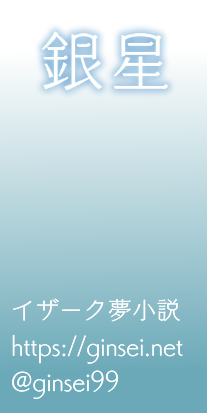
(なお、最初96dpiで出力するやらかしをして、主催者様に差し替えの依頼を出しましたことを懺悔します……)
今なら「大きめに作ってcubePDFとかで変換出来るのでは?」とか思いつくのですが、当時はこれが本当に精いっぱいでした。
3.小説同人誌を作る前に
「いつか自分用に本を作りたいな~」と思っていたので、本の作り方については少し調べてありました。
よく読み返していた記事、
小日向さま「限界夢女がiPadだけで文庫同人誌を出した話」
びたーさま「ガチの初心者がカバー付き文庫本サイズ小説同人誌を作った話」
びたーさま「初めての文庫サイズ同人誌のデータや紙の仕様、発送の話」
清水さま「【最新版】Canvaと「かんたん表紙メーカー」で3分で入稿できる表紙を作る」
清水さまのブログにはcanvaの使用を検討するなら読んでおいた方がよい記事ばかりです。
とてもお世話になっています……。
そして同人誌を初めて作るなら、こちらのサイト様も必見です。
ALBA LUNAさま
解像度って何なんだよォォォォ!!
1,000円以下で試し刷り出来る印刷所まとめ
【2022年版】磯野ー! 小説同人誌作ろうぜー! FINAL
明朝体フリーフォント片っ端から集めた(2021年12月版)
小説本文に良さそうなフォントを集めました。
などなど。
ALBA LUNA様ではテンプレートの配布もされています。
だんだんただのリンク集になってきていますね。
4.印刷所を予約するという概念
概念じゃないんですけれども。
印刷所を予約する必要があるという考えがなかったんですよね。
見知らぬ方向から殴られたような衝撃でした。(例えが物騒)
予約しようにも、どこの印刷所がいいのか。
そもそも一杯あるけど違いが分からない…!
なるべくなら早割を利用して安く作りたい…!
見積しようにも分からない単語が多すぎるんですよね。
ページ数は仮定でいいとして、本のサイズはテンプレートがあるサイズにして、
紙の種類? 厚さ? PP加工って何? 箔押しって何?
もうさっぱりわかりません。
びたー様の記事を頼りに、紙見本を色々請求してみます。
各印刷所で会員登録して、サンプル請求をしまくります。
私が本を一冊作るためにとりよせたのは、下記の通りです。(敬称略)
◆無料
・STARBOOKS
・栄光印刷
・PICO
・プリントキング
・プリントマウス
・ちょ古っ都製本工房
・トム出版
・ポプルス
・さくら製本
◆有料
・プリンパ
・プリントオン
・オレンジ工房
・ブロス
・STARBOOKSのPP加工見本帳
……後半はただの趣味になっていました。
どう考えても集めすぎです。
でも楽しいです。
最初にお勧めなのは、
・栄光
→初心者向けの説明が多い、サンプルももちろん多い
・STARBOOKS
→特殊紙が多い
・プリントキング
→PP加工の見本が付いてくる!
クリアPPとマットPPって何!?って人にお勧めです
です。
プリントキングさんのPP加工見本、本当にありがたいです。
おかげでクリアPPとマットPPがわかりました。
あと途中で、グロスPPとクリアPPが違うと勘違いしていたことが解消されました。
色々紙のサンプルを見たり、ホームページを見たりしながら、
「STARBOOKS」さんで本を作ることに決めました。
やはり
・ホームページが分かりやすかったこと
・早割の種類が豊富
・紙の種類が豊富
・初心者にお勧め、と複数の方が書いていたこと
・ページ数の変更や仕様変更がマイページから何度も行える
・最悪本が作れなくても、予約キャンセルが無料
などなど。
特にページ数は、本当に書き終わるまで確定しないと思ったので、
そのたびにメールなどでお問い合わせするには……気力が足りませんでした。(コミュ障なので)
STARBOOKSさん、早割の種類が沢山あるのですが、
当然予約にも限りがあって、割引率が高いものなんかは早めに枠が埋まってしまうみたいです。
それなのに、「予約のキャンセルは無料です」って書いてあったので、もう勢いだけで予約しました。
この時点でイベントの参加申し込み開始の二週間前とかです。
なんでこういう話をするかというと、本日印刷所に早割申し込んだからです…。もう本を作るしかないのだ…🌀
— 藤原ひろ@ありがとうございます! (@ginsei99) July 17, 2022
これでイベント申し込み出来なかったら、記念に通販しようと思っていました。
印刷所にも申し込んだから、もう本を作るしかないのです。
(キャンセルが無料ということはどこかに置いておきましょう)
何というか、自分で自分の逃げ道を塞いでいくスタイルです。
仮定のページ数や加工ですが、何となく締め切りが決まりました。
22年07月時点で
・22年12月上旬に入稿締め切り
・23年02月にイベント開催
と大体のスケジュールが決まりました。
本当に初心者なので、入稿に慣れたい、データの作り方があっているのか、どんな仕上がりになるのか試したい。
なので、11月ごろに試し刷りをしたいな、と思っていました。
1,000円以下で試し刷り出来る印刷所まとめ
こちらの記事に、「一冊から依頼出来る印刷所」の情報が載っているので、
「ちょ古っ都製本工房」さんで試し刷りをしてみることに決定です。
なので、11月中旬くらいには完成データが手元に欲しいな、とふんわりイメージしていました。
5.本の内容を決めて、本文を書きましょう
自サイトに載せる予定の話は粗方決まっているので、それ以外のネタを探します。
そして、イベントにいらっしゃる方は当然、サイトのことを知らない方もいる訳ですから、
初見の方にも分かりやすい話がいいよな、とぼんやり考えていました。
色々悩みましたが、結局、『新婚旅行に行くお話』ということに決めました。
後ぼんやりと無配も作りたいと思ったので、そちらのネタ出しをしつつ、メインの執筆に入ります。
私はGoogleドキュメントで小説を書いています。
粗方Googleドキュメントで書いて、Wordのテンプレートに流しこんで、PDF出力する予定でした。
書いている途中はあるあるネタとして有名? な、「この話面白いのか……?」や「需要……ある……? なくない……?」という気持ちになったりもします。
「私も一端の同人作家みたい……!」と思ったりする日もありましたが、そういうのって一日くらいで大体本当に悩みます。
書き上げると「ここまで書いたしもう売れなくても本にしてしまおう」と開き直ることが出来ました。(やけくそとも言います)
6.組版……とは?
とりあえず、ある程度の文字数が書けたところで、一回Wordのテンプレートに流しこんでみたのです。
が。
私……Wordと相性が良くないんですよね……。
学生時代にワープロ検定取ったのに……。
それに、Wordの苦労話って、一杯出てくるんですよね。
「――」(ダッシュ)が繋がらないとか、「‼」や「⁉」が回転するとか、ルビを入れると崩れるとか。
Wordでは綺麗に出来てるのに入稿用にPDFにすると何故か位置がずれるとか……。
マイキー様:Wordで小説同人誌の本文データを作る
マイキー様のノウハウ記事もとても勉強になります。
Wordで作成する場合の悩みは大体解決するような気がします。
初めて本を作るのに、Wordでの作業に手間をかけたくない……。
私は結局、AdobeのInDesignを契約しました。
新しくソフトの操作方法を覚えなきゃならない、というのは中々賭けだとも思いましたが、これ上Wordで消耗したくない気持ちの方が勝ちました。
(PCソフトの扱いに割と慣れているので、何とかなるだろうという謎の自信も少しありました)
結局、InDesign、導入してよかったです。
使いこなすと言うには遠いですが、何とか作りたいものは形に出来ています。
行数や行の文字数をいくつにするか、や余白どれくらい取るかで悩みたくなかったので、
青洋書房さま:「小説同人誌向けInDesignテンプレート」
こちらを参考にさせていただきました。
サイズが豊富でありがたいです。
今回はA5、二段組です。
InDesignの操作については、
InDesignで小説同人誌(文庫)を簡単に作る~第一回
InDesignで小説本の組版を作る方法とは?実例付きでやさしく解説
こちらのページにお世話になりました。
ノンブル(ページ数)の横に章タイトルを出したいな~と思ったので、
InDesignでページの柱をつくる方法(初心者向け)
こちらの記事を参考に、設定しました。
一気に雰囲気が出る(ような気がする)ので、個人的に大好きです。
Googleドキュメントで本文を執筆し、出来たテキストをInDesignに流し込み、本文部分が出来上がってきました。
それ以外のページを作りましょう。
◆中扉
月曜日素材屋さま:「【A5】同人誌用シンプルなフレーム素材集1」
シンプルで素敵なのでこちらを利用させていただきました……!
◆奥付
InDesignで小説同人誌(文庫)を簡単に作る~第二回
こちらのページの通りに作業しました。
(適宜文章等は変えています)
奥付にはQRコードを載せたいので、
QRコード 作成
こちらのサイト様で作成しました。
今ってQRコードに文字やアイコンを入れられるんですね……。
感動しました。
6.5.フォント……こだわりたい!
本文のフォントは「源暎こぶり明朝」にすると決めていたので、あっさりと済むと思ったのですが。
源暎こぶり明朝
見落としていたのが、「ノンブル」とその横に表示する「章タイトル」のフォントです。
同じサイトで「源暎ノンブル」という、ノンブル向けのフォントも配布されていたのですが、私はこれがあんまり好みでは無くて……。
違うフォントを探すことにしました。
おすすめの数字フォント19選&フォント選びのポイントは?
色々調べていて、こちらの記事にたどり着きました。
数字だけ見比べることが出来てありがたかったです。
ノンブルは「はれのそら明朝」にしました。
「3」や「6」の丸の部分が可愛くて素敵です。
(ノンブルは小さめなので見えにくいですが……)
7.表紙、作れませんでした
最初は自分で作ろうとしていました。
表紙作成の強い味方と言っても過言ではない、
てんぱる様
の素材を利用しようと思っていました。
どんな表紙にしたいのかな、と思った時に、
「各地に旅行に行くお話だから、訪れた先の写真を並べたいな~」とぼんやりと思いまして。
更にboothで小説本を検索して、好みの表紙のものをスクショしてアルバムを作り、どういう雰囲気にしたいのかを明確にさせます。
そしてメディバンで仮配置を繰り返すこと〇回。
どうしても「なんか違う……」というものしか出来上がらないんですよね……。(作成者のセンスに問題があるため)
結局、専門の方に依頼することにしました。
同人誌の表紙デザインを手掛けてくださる方、最近増えてきているような気がします。
私はココナラで取引したことが数回あるので、ココナラで探しました。
私が頼んだのはこちらの方です。
chaco様:同人誌の表紙デザインをお手伝いします
とてもお優しい方で、機会があればまたお願いしたいと思っています。
あらすじをお送りしたところ「素敵です」と返信をいただけて。
もうそれだけで好きになってしまいますよね。
デザイナー様によっては制作NGなジャンル等あるとのことなので、注意書きなどはきちんと読みましょう…!
なお、ページ数が中々決まらないので、表紙作成に必要な「背幅」も中々確定しません。
この点もきちんとお伝えすれば、デザイン確定後に背幅のみ調整してもらえるはず……です。
私は表紙ラフが送られてきて、見た瞬間に「依頼してよかったー!」と悲鳴を挙げました。
>「各地に旅行に行くお話だから、訪れた先の写真を並べたいな~」とぼんやりと思いまして。
これ、写真の枚数が多く、色もバラバラだったので、自分では要素が綺麗にまとまらなかったんですよね。
それを、デザイナー様は、綺麗に、素敵にまとめてくださって……!
感動が凄かったです。
デザイナー様によって、スケジュールの組み方なんかも違うので、「いつまでに欲しいか」が確定したらお問い合わせしてみることをお勧めします。
私は11月納期ですが、8月末からデザイナー様とやり取り開始していました。
初めてで手探りだったので、余裕を持たせています。
・8月下旬に11月納品でお問い合わせ
・9月上旬に、使用して欲しい写真素材を送付
・10月頭にデザインラフが完成
・微調整を行い10月中旬にデザインが確定(背幅の調整を残すのみ)
・11月初旬に背幅確定、中旬に納品完了
という流れでした。
8.装丁を考える
印刷所から取り寄せた紙を色々見て、当初は「シェルリン」や「キュリアス」、「ミランダ」等のキラキラした紙に魅かれて、それらのうちのどれかにする予定でした。
けれど、作成していただいた表紙デザインの雰囲気と、本文の結末が思ったよりもビターな終わり方になったので、キラキラした紙は合わないな~と思い、変更することにしました。
色々サンプルを見て、表紙だけ試し刷りをしようかとも思ったのですが、結局、
・アートポスト紙
・マットPP
という定番中の定番に決定しました。
初めて作る本だから、定番がいいかも、とか、デザイナー様にも「合っていると思います」とおっしゃっていただけたことも大きかったですが。
そして遊び紙……最初は色上質の無地で考えていたのですが、特殊紙を見ている時に一目ぼれした紙があり、合わせて変更することに。
STARBOOKSさんの仕様変更がホームページで何度でも行えることに再び感謝しつつ、装丁が決まりました。
なお、制作中にキュリアスの制作会社さんが倒産して、近いうちに廃番になるだろう、というニュースが飛び込んできました。
「廃番になってしまう!? そんな! その紙でいつか作ってみたいと思っていたのに! 今作らないとなくなってしまう!」
という思考で新刊②が爆誕することになります。
9.推敲・校正
推敲、校正はみんな大好きな「SideBooks」というアプリで行いました。
PDFファイルが見開きで見ることが出来て、赤ペンで書き込みも入れられるのに、無料という神としか言いようのないアプリです。
DropBoxと連携出来ます。
InDesignからPDFを出力して、DropBoxにアップロード。
手持ちのiPadにSideBooksをインストールして、DropBoxへログインして、本文データをダウンロード。
右綴じを指定して、本文を見開きで表示すると……一気に本っぽくなります。
感動しました。
感動もそこそこに、誤字脱字のチェックや、表現や言い回しのチェックを行います。
私は「〇の×の△」って〝の〟で単語を繋ぐ癖があるので、そういう箇所を重点的にチェック。
赤ペンで修正しながら、InDesignの本文を修正します。
多分、ここが本文執筆の次に気合……というか根気が必要な気がします。
とことん自分の文章をこねくり回します。
赤ペンで「この文章気に入らない」とだけ書いた過去の自分に同意しつつ、具体的な修正方法を未来の自分に投げた過去の自分を恨みたくなる自分もいますが、気になる箇所は直しましょう。
この段階で結末がちょっと変わったり、展開が変わったり、書き忘れていたエピソードがあったことを思い出したり、校正の範囲を越えている事態が起こったりしますが、頑張りましょう……。
個人的には媒体を変えると文章の見え方も変わる気がします。
私はこの時にiPadで校正する癖がついたのか、iPadじゃないと校正出来ないようになったような気がしています。
10.試し刷り
データがそろったら、「ちょ古っ都製本工房」様に注文を行います。
ナツメ様:「小説同人誌の作り方を毎回忘れるのでまとめた」
こちらの記事にお世話になりました。
何度も読みなおしてシミュレーションしながら、注文、入稿、入金をします。
注文もネット、入稿もネット、入金もネットです。
誤字脱字チェック後の夜中にも出来て大変ありがたいです。
注文確認メール、入稿確認メール、入金確認メールを無事に受領したら、
データに問題が無ければ待つだけです!
(私は待っている間に新刊②と無配の作業を進めています)
そして……本が届きました!!
これ本当に感動します。「凄い、本だ!」って本当に言いました。
中扉も、奥付も、もちろん本文も見辛い場所がないかを確認して、再び本文を読んでチェックです。
紙で読むと印象が少し変わるような気もします。
奥付に載せたQRコードが無事に動作するかも確認しました。
11.STARBOOKSさんに入稿
もう入稿を体験しているから、全然大丈夫……なんてことも無く。(小心者なので……)
三回くらいSTARBOOKSさんの入稿、データチェックのページを読み返して、入稿です!
冬コミ前の時期なので混雑しているらしく、「入稿データを無事に受け取ったよ」というメールが先に届きました。
脱稿しました!!!! と言って打ち上げしたいくらいですが、他の作業を進めます。
・新刊②の準備
・無配作成
・お品書きの作成
・設営の準備
やることは山ほどあります……!
ちょっと長くなり過ぎたので、次回に続きます!